

Power Automate にはユーザーが任意のタイミングで手動実行するインスタントクラウドフローという種類のフローがあります。
※ フローの種類については「Power Automateのフロー作成の基礎 ~フローの種類~」をご参照ください。
インスタントクラウドフローの共有には「共同所有者として共有する方法」と「実行専用ユーザーとして共有する方法」の二種類があり、付与される権限の範囲と共有手順が大きく異なるため、ここを意識しておかないと「フローを使わせたいだけのユーザーにフローの編集権限を与えていた」というトラブルになってしまいます。
権限の違い
共同所有者は、フローの作成者とほぼ同じ権限を持ちます。
具体的にはフローの編集、削除、実行履歴の閲覧、名前変更などの設定変更、他のユーザーをさらに共同所有者として追加など、フルコントロール権限に近いです。
共同所有者という名前の通り、ほぼ自分と同じ権限を相手に渡すことになり、設計・編集・運用を一緒に担ってもらう際に使用する共有方法です。
実行専用ユーザーは、フローを実行する権限だけを持ちます。
フローの中身や実行履歴を見ることができず、フローの編集や設定変更もできません。
| 共有方法 | 権限 |
|---|---|
| 共同所有者 | 作成者とほぼ同等 (編集、削除、設定変更など) |
| 実行専用ユーザー | フローの実行のみ |
共有手順の違い
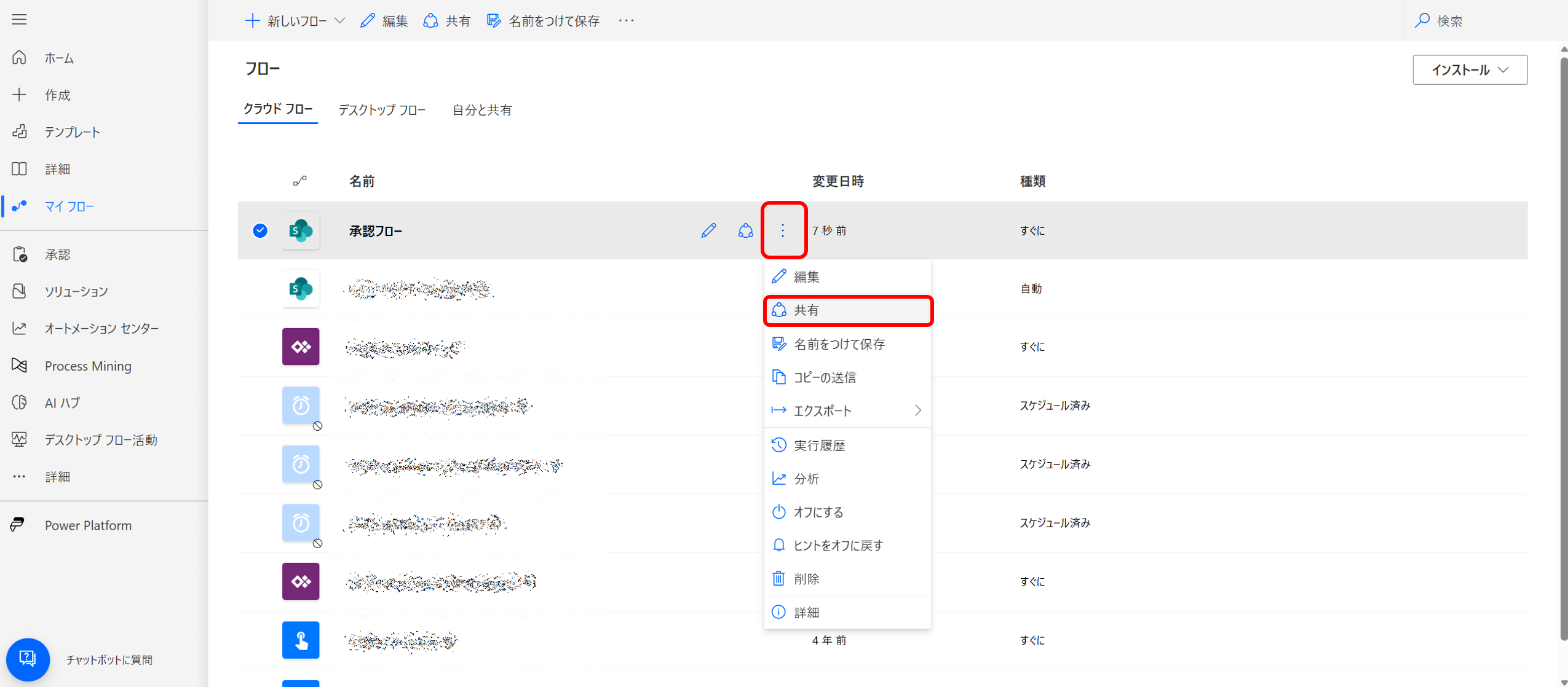
共同所有者として共有する場合、まず共有したいフローの三点リーダーから「共有」をクリックします。
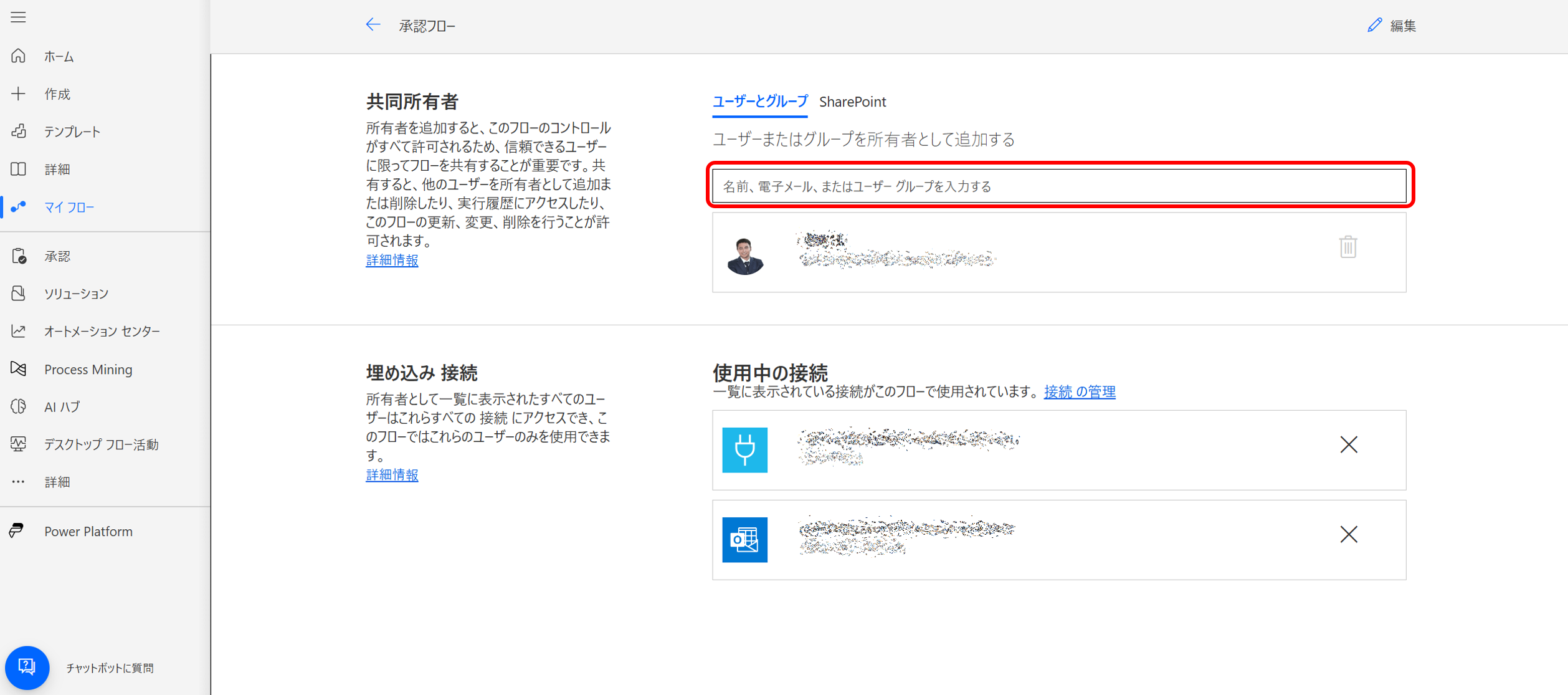
移動した画面で共同所有者として共有したいユーザーを入力します。
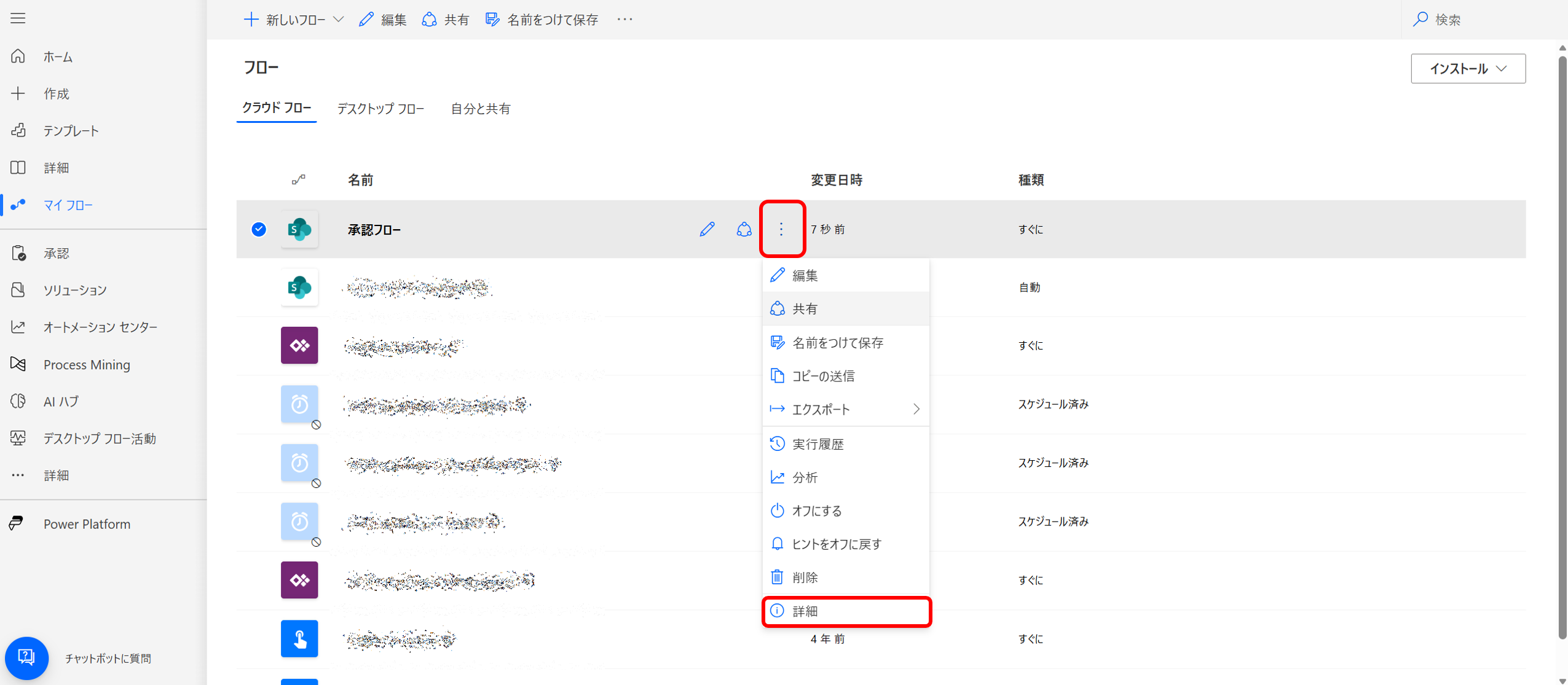
実行専用ユーザーとして共有する場合、まず共有したいフローの三点リーダーから「詳細」をクリックします。
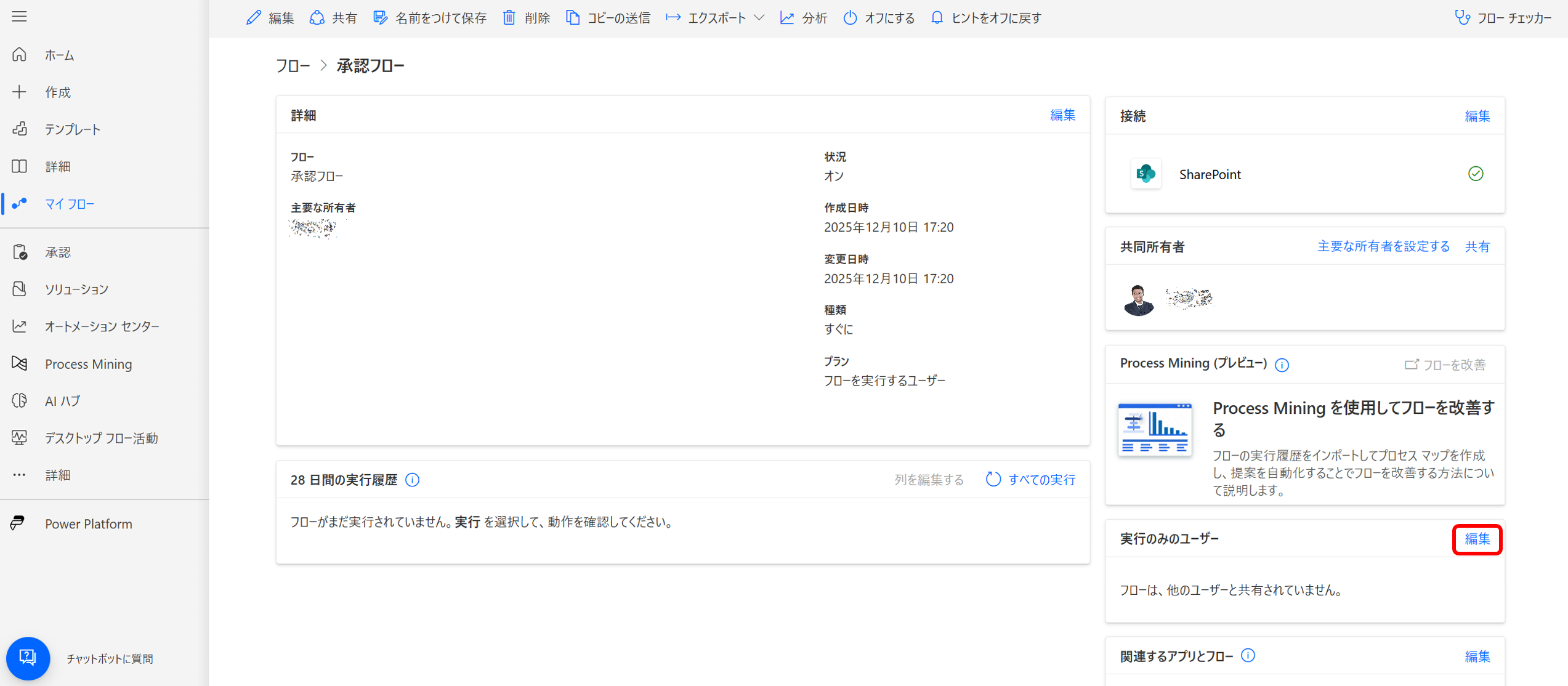
次に移動した画面で「実行のみのユーザー」の「編集」をクリックします。
「実行専用アクセス許可を管理」という設定画面で、実行専用ユーザーとして共有したいユーザーを入力します。
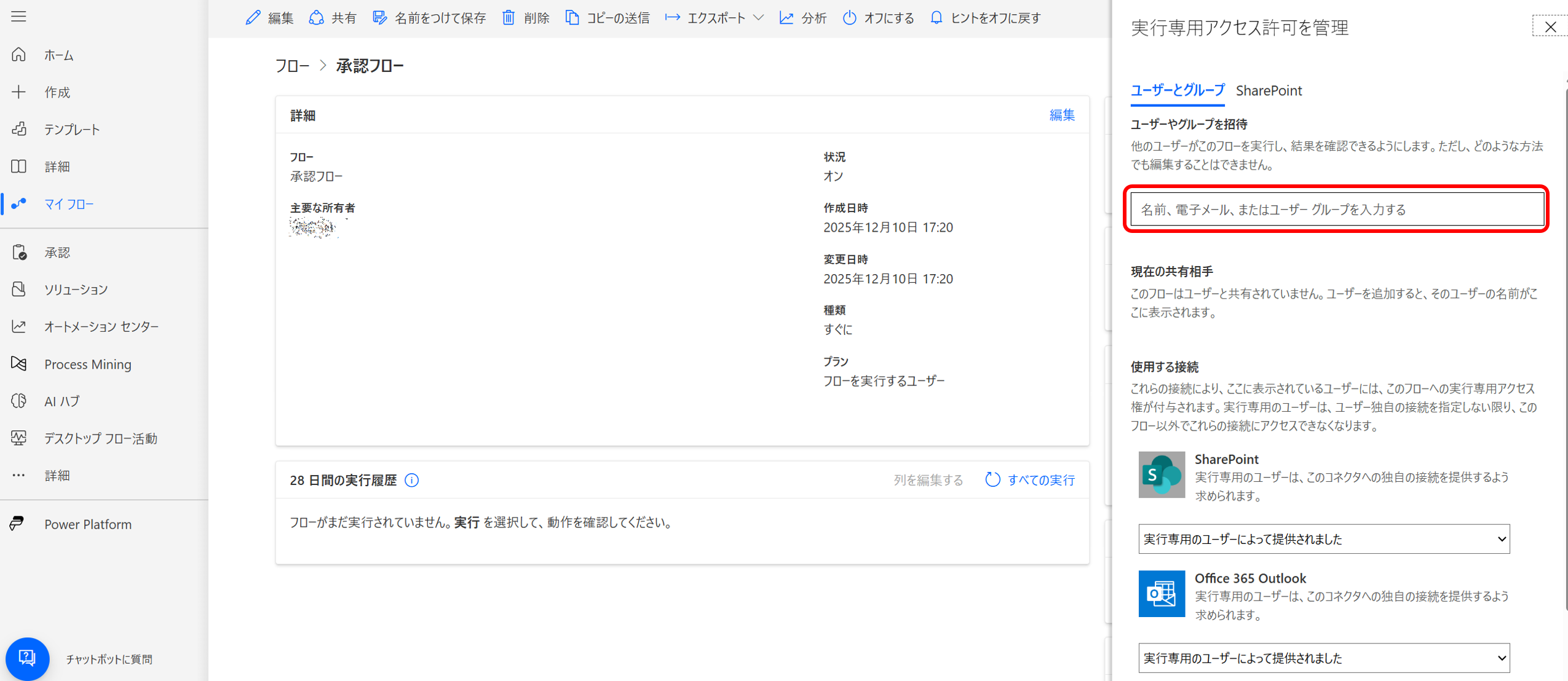
このように、共同所有者と実行専用ユーザーで共有手順が異なり、特に実行専用ユーザーの場合は、最初に三点リーダーから「共有」ではなく「詳細」をクリックする必要があるため、この手順を知っていないと三点リーダーから「共有」から共同所有者として共有してしまうケースがよくあります。
共同所有者では権限範囲が一気に広がるため、フローを使わせたいだけのユーザーには実行専用ユーザーとして共有するようにしましょう。
SxS (エスバイエス) では、日々更新される Microsoft 365 のアップデート情報を資料にまとめて分かりやすくご紹介するサービスもご提供しております。
この度、過去にご紹介した『アップデート情報資料』をご覧いただける、SxSサービス紹介資料 をご用意いたしました!
SxSのサービス内容についての詳しいご案内もございますので、ぜひ以下より資料をダウンロードしてご確認ください!
資料ダウンロードはこちらから!