

こんにちは!SxSのタケモトです。
気づけば2月となりましたが、2026年最初のブログ更新です。
本年もSxSブログをよろしくお願いいたします!
さて、本日は SharePoint のドキュメントライブラリの UX アップデートについての内容になります。
現在、新しい UX が段階的に展開されており、見た目が大きく変わるため、驚かれる方もいらっしゃるかもしれません。
今回は、その主な変更点について詳しくご説明します!
と、その前に!
SxSでは、Microsoft 365 の活用推進、運用課題の対応など幅広いサポートをご提供しています。
SxSのサービス内容について記載した、SxSサービス紹介資料 をご用意しています。
ぜひダウンロードしてご活用ください!
見比べてみよう
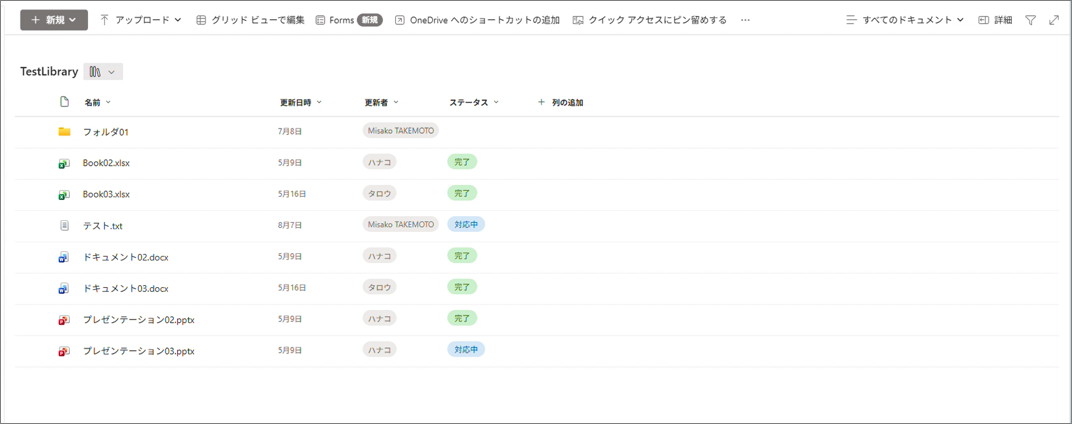
まずはこれまでのライブラリと、新しくなったライブラリを見比べてみましょう。
これまでの見た目
新しくなった見た目
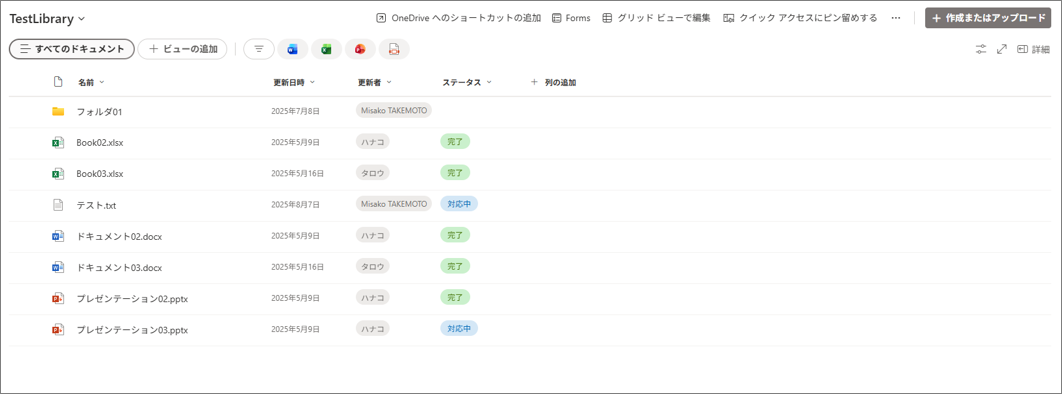
上部のメニューが大きく変わっていますね。
細かく見てみましょう。
変更点
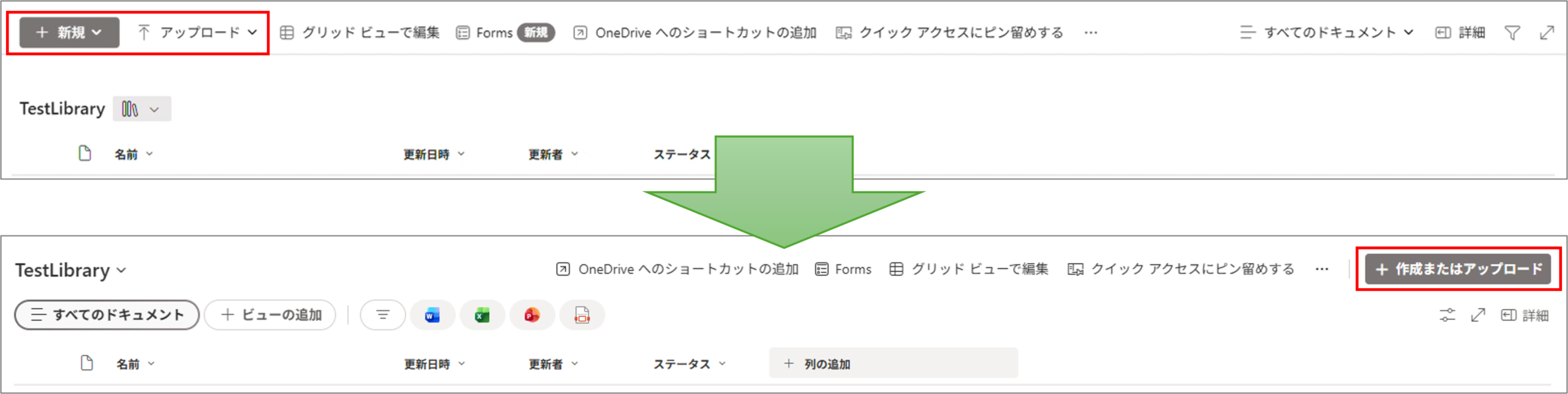
新規作成、アップロード
まず、[+新規]ボタンと[アップロード]ボタンがまとめられ、画面右上に移動しました。
いつも通りファイルをアップロードしようとして「あれ…ボタン消えた?」となるかもしれませんが、
これからはファイルの追加や新規作成は右上からになります!
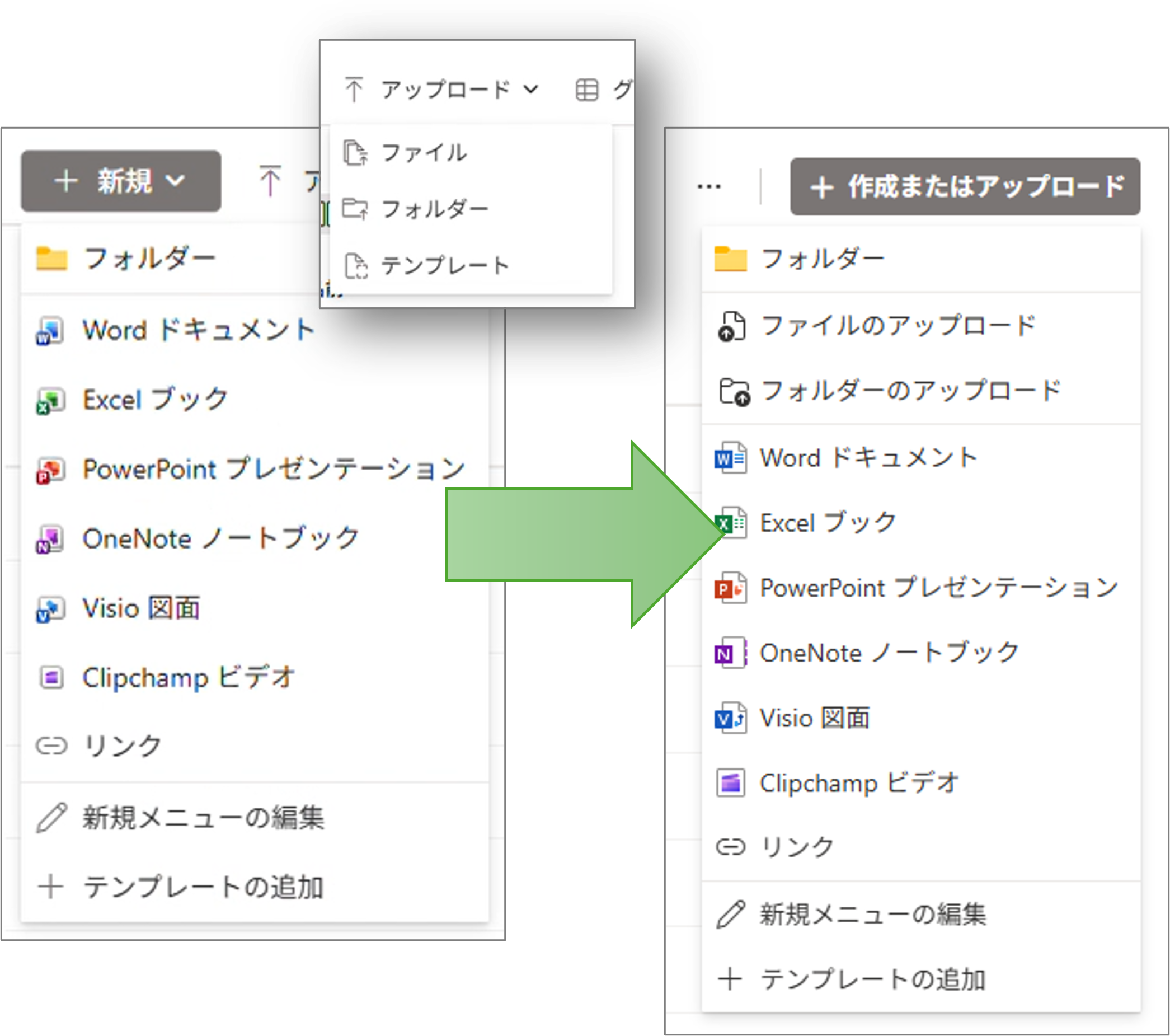
中身のメニューもまとめられました。
ビューの切り替え
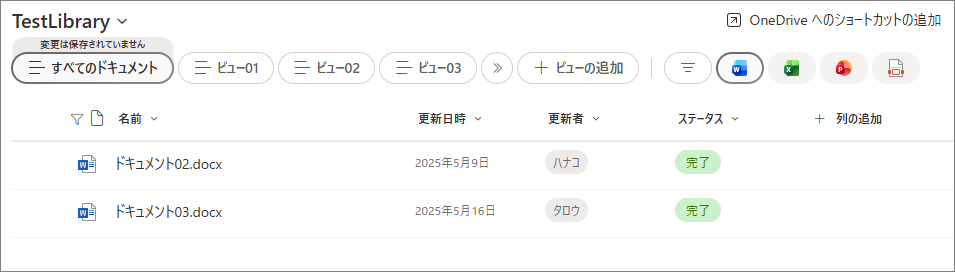
これまで右上にあった「ビューの切り替え」ボタンは画面左上に移動しました。
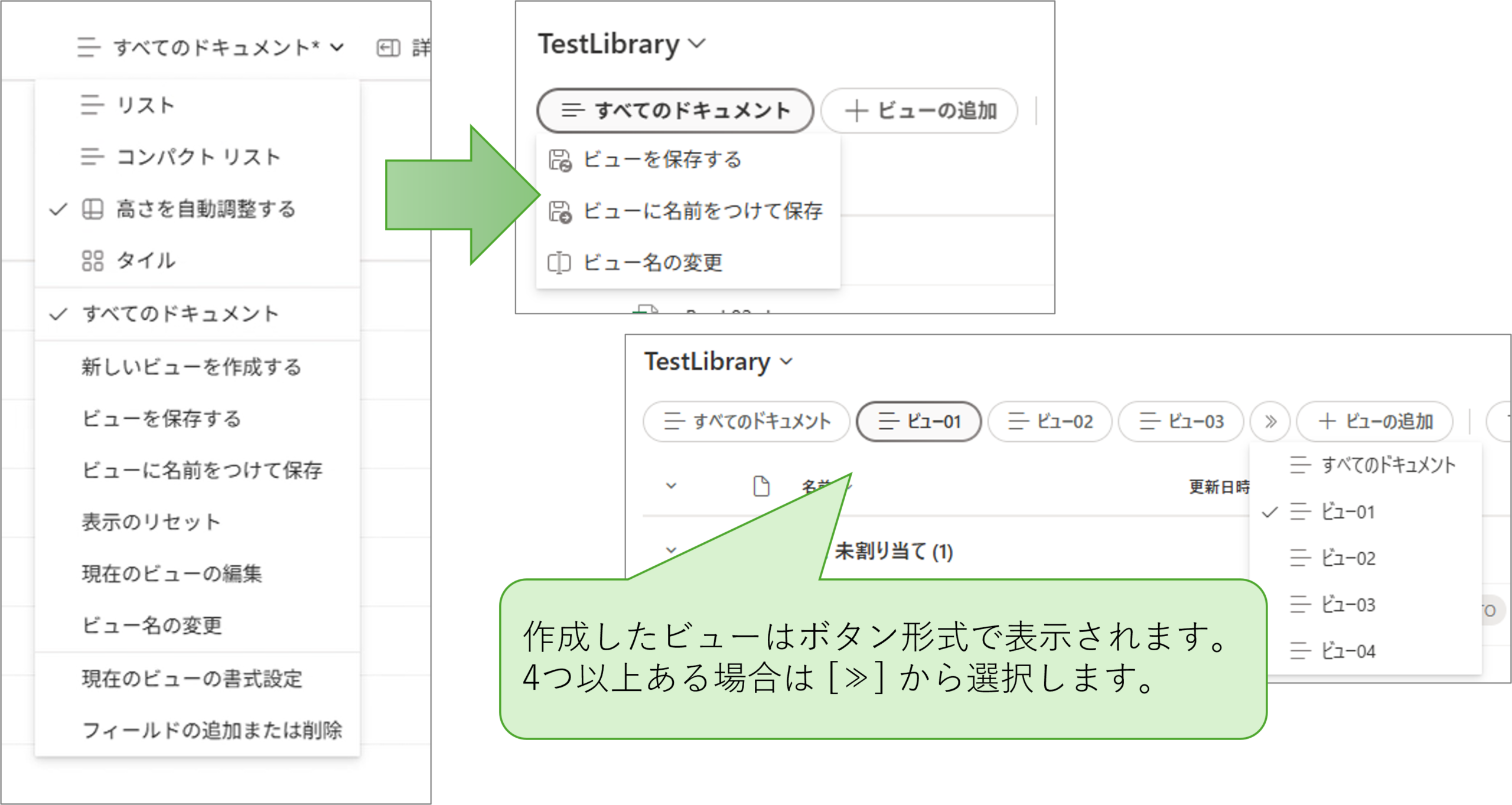
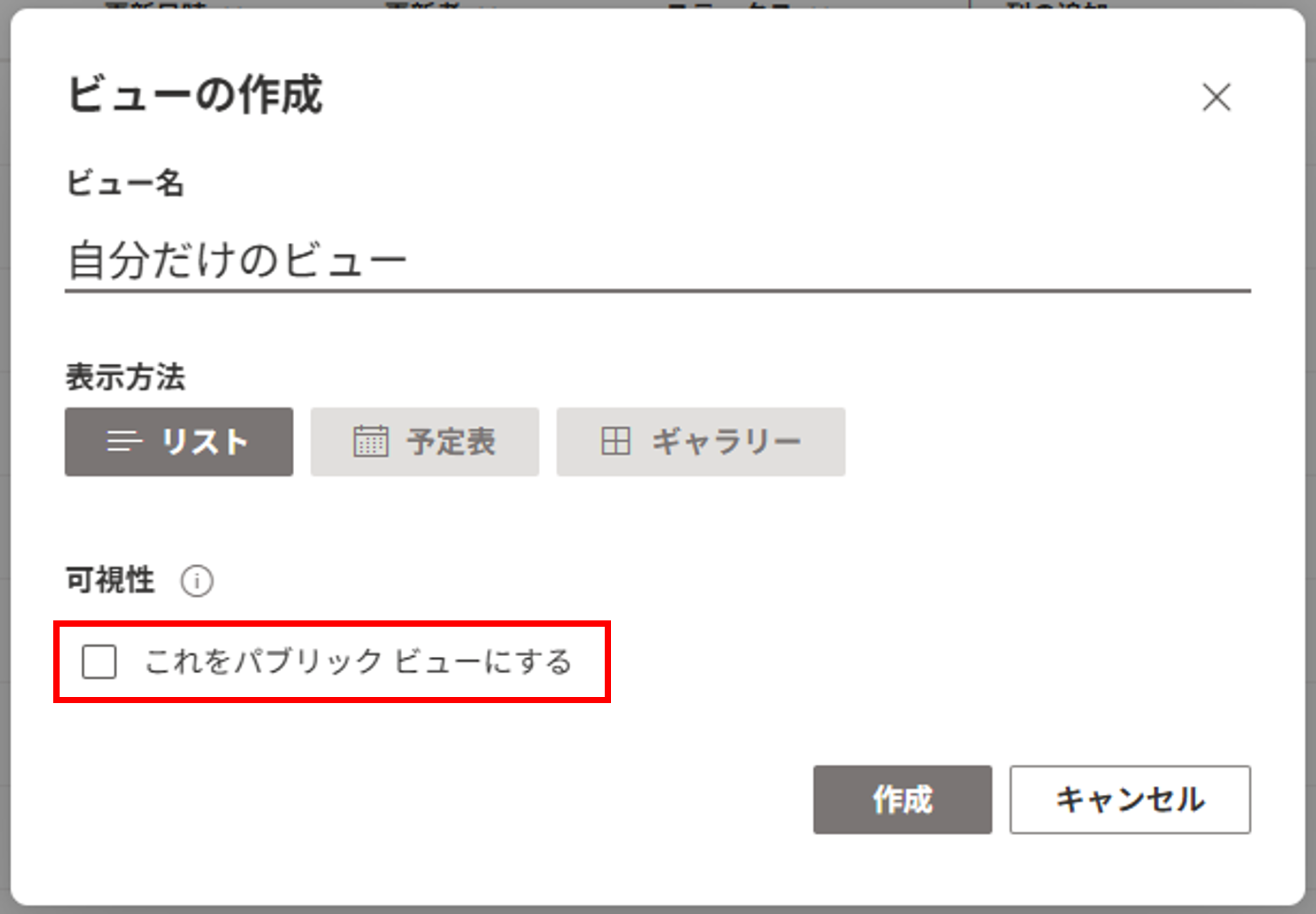
ビューの作成や保存もこれまでより使いやすくなっていますので、ぜひ見やすいビューを作成してみてください。
[+ビューの追加]から「これをパブリック ビューにする」のチェックを外せば、個人用のビューが作成できます。
また、これまでビューの切り替えメニュー含まれていた「コンパクト リスト」や「タイル」といったレイアウトの切り替えは、
新たに追加された[オプション]ボタンのメニューから選択できます。
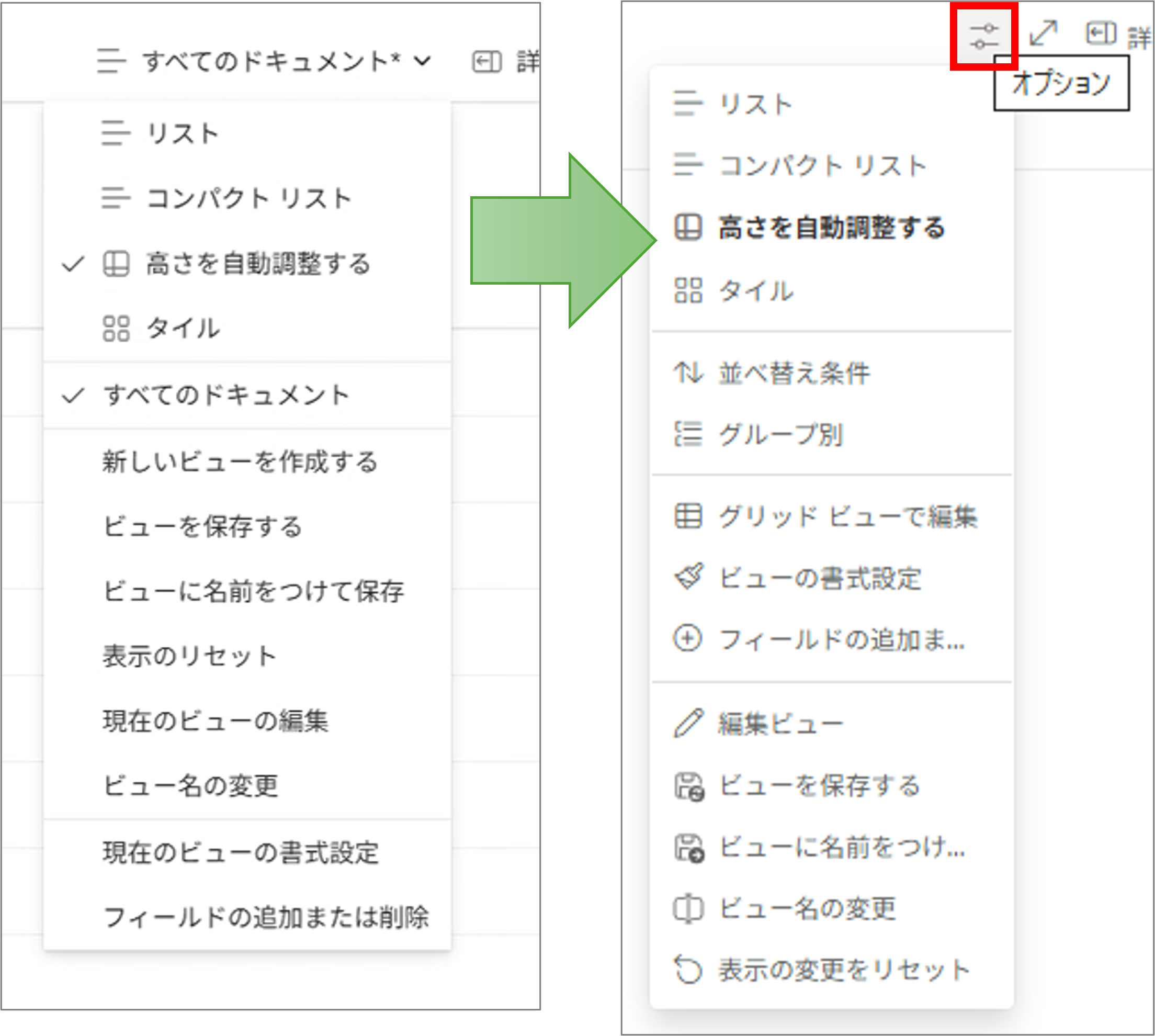
[オプション]の中には他にも「並べ替え条件」や「グループ別」メニューなどが追加されています。
詳しい挙動は、ぜひ実際に触って確かめてみてください!
フィルター
同じく右上にあった「フィルター」ボタンは、[+ビューの追加]の右横に移動しました。
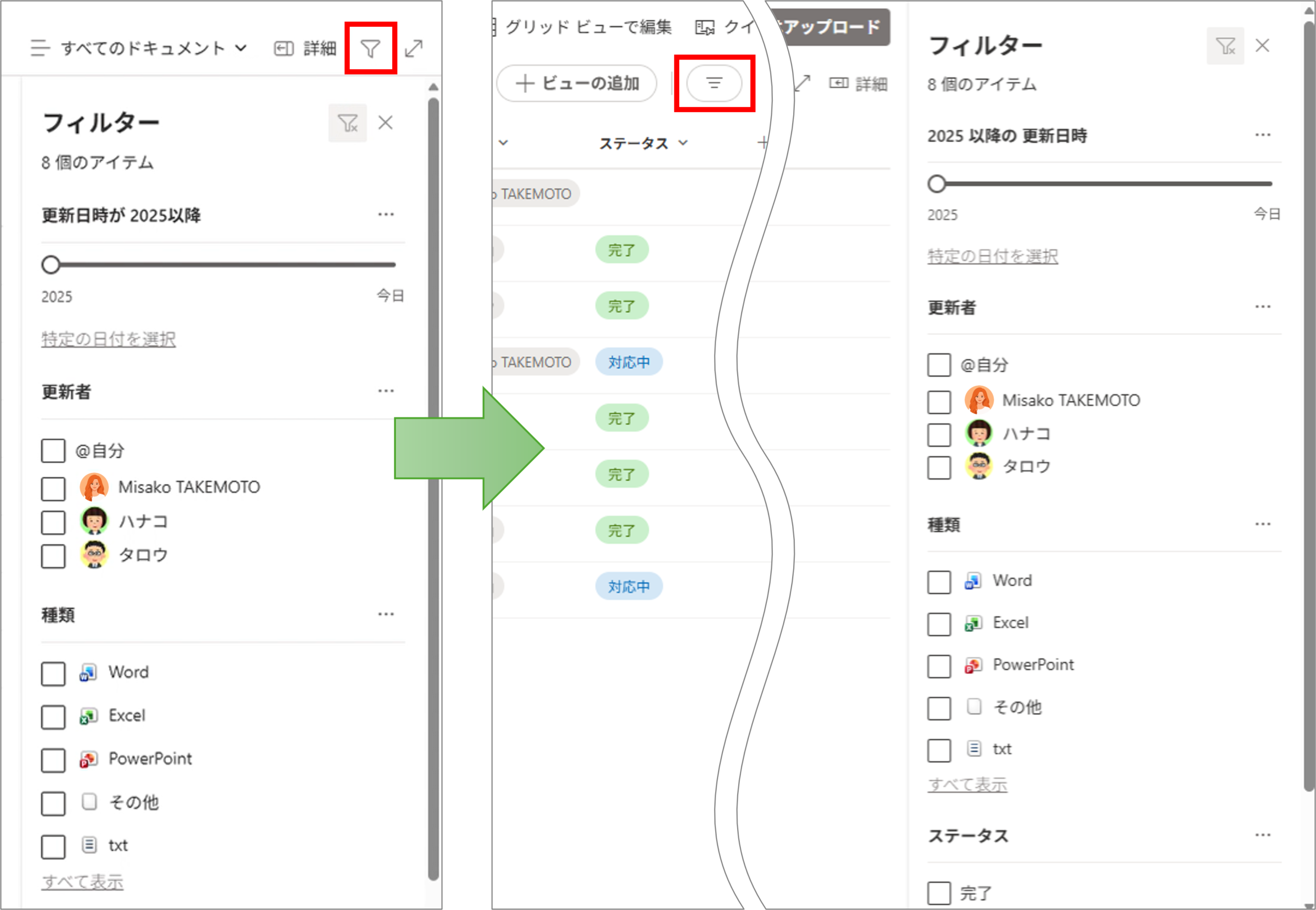
また、デフォルトで Word、Excel、PowerPoint、PDF ファイルのフィルターボタンが用意されています。
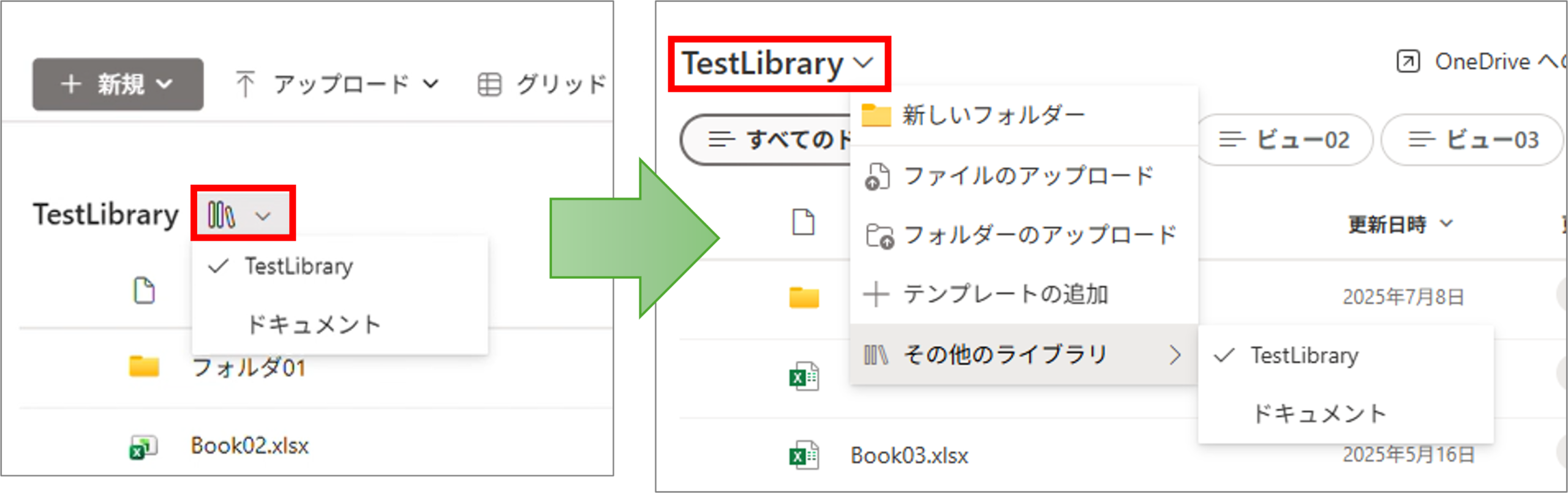
その他のライブラリへの移動(ライブラリ名横のボタン)
これまでライブラリ名の横には、サイト内の他のライブラリに移動できるメニューボタンがあったのですが、
今回、タイトル名ごとクリックできるような仕様に変更されており、
メニューにある[その他のライブラリ]から他のライブラリへの移動が可能です。
そして、こちらのメニューからもファイルやフォルダのアップロードができますね!(今知りました😂)
右上ボタンからのアップロードに慣れないよ~という方がいれば、こちらを裏ワザとしてぜひご活用ください!
今回は、新しい UX になったドキュメントライブラリについてご紹介しました。
情報共有の中心となるライブラリだからこそ、「探す時間」はできるだけ削減したいですよね。
ぜひ新しくなった機能を活用して、より使いやすいライブラリにしてみてください。
SxS (エスバイエス) では、日々更新される Microsoft 365 のアップデート情報を資料にまとめて分かりやすくご紹介するサービスもご提供しております。
この度、過去にご紹介した『アップデート情報資料』をご覧いただける、SxSサービス紹介資料 をご用意いたしました!
SxSのサービス内容についての詳しいご案内もございますので、ぜひ以下より資料をダウンロードしてご確認ください!
資料ダウンロードはこちらから!
それでは、次回のブログもお楽しみに~!